
为啥非得用Snipaste官网离线安装包?
说真的,我平时离线环境多,或者出差没网的时候,才深刻体会到Snipaste官网提供离线安装包的重要性。大家都知道,Snipaste是一款特别好用的截图贴图工具,快捷键设置简单,F1截图,F3贴图,轻松又高效。但如果没办法联网直接下载安装,肯定要到Snipaste官网找离线安装包。
我之前就是临时要在没网电脑装Snipaste,结果没找到安装包差点崩溃,踩坑才知道原来Snipaste官网页面里有隐藏的离线包下载链接,这里给大家分享一份实操经验,方便以后也能轻松完成断网环境下的安装。
Snipaste官网离线安装包下载位置在哪里?
你打开Snipaste官网(https://www.snipaste.com/),页面上右上角有“下载”菜单,进去会看到Windows版和Mac版的直接下载安装包链接,但那默认是在线安装程序,体积小,启动后才开始联网下载核心文件。如果你想要完整的离线安装包,得往下滑到页面底部或寻找“历史版本”链接。
我自己是在官网底部“其他下载”区域发现了“完整安装包”的链接,比如Windows的.exe版本大小几MB到几十MB不等,算是全功能的独立包。你点击下载后保存到U盘或者移动硬盘,就是你离线安装的关键文件了。
顺便提醒,Snipaste官网的离线包版本会比在线安装版大一些,安装后也包含所有组件,无需联网更新,用着放心。别用第三方网站,很多是修改过的版本,安全和稳定都有风险。
断网安装Snipaste的具体步骤
把离线安装包拷贝到目标机器后,断开网络,双击运行安装程序。安装界面很简洁,直接下一步就好了,不像某些软件强制联网激活。默认安装目录是C:\Program Files\Snipaste,如果电脑空间不多,也可以改个路径。
安装完后,你可以通过快捷键F1快速截图,F3把截图粘贴出来,完全和联网版本一样。打开设置(右键系统托盘Snipaste图标,选择“设置”),在“常规”选项卡里面确认快捷键绑定,顺便看看“自动更新”是不是关闭了,毕竟断网环境下没法更新。
我个人建议安装完后第一次启动的时候,右键托盘图标,选择“高级”然后“导入配置”,这样之前备份的配置可以直接用上,省得从头再调快捷键或者颜色标注,真的能省不少时间。
Snipaste中的小技巧:离线环境也能享受贴图便捷
快照截图后,许多人不知道Snipaste贴图其实不依赖任何网络就能完美运行。F3快捷键不仅可以贴出刚截的图,还能调用之前保存的贴图。这个离线安装包完全支持这个功能,so你可以在断网环境下用Snipaste做教案标注、会议纪要等,操作流畅不卡壳。
另外,Snipaste官网这离线版附带的“取色器”功能也超给力,支持F4快捷键快速调色,方便设计师即使没网络也能完成精确颜色采集和配色操作,真的很贴心。
如何确保Snipaste离线安装包始终最新?
Snipaste官网会定期推送离线安装包的新版本,虽然不像在线安装程序那样自动更新,但我建议每隔一两个月访问官网的“下载”页面确认版本号。记得关注顶部版本日期,下载最新的离线包后替换旧文件。
我自己习惯把Snipaste官网收藏夹放在浏览器里,下次没网前先下载离线包备份。这招让我再也不用担心没网装不上的窘境,大家不妨试试!
小提示:装了离线版的Snipaste后,快捷键F1截图和F3贴图都不会变,断网也不影响使用体验。有没有遇到过在完全没网环境下安装Snipaste的朋友?你们还用过其它离线安装技巧吗?欢迎留言交流!
关于【snipaste官网】
Snipaste 是一个简单但强大的截图工具,也可以让你将截图贴回到屏幕上!下载并打开 Snipaste,按下 F1 来开始截图,再按 F3,截图就在桌面置顶显示了。就这么简单!
如果你是程序员、设计师,或者是大部分工作时间都在电脑前,贴图功能将改变你的工作方式、提升工作效率。Snipaste 使用很简单,但同时也有一些较高级的用法可以进一步提升你的工作效率。
核心功能特点
- 自动检测界面元素区域,精准截图
- 像素级的鼠标移动控制
- 内置取色器,支持 RGB、HEX 等多种格式
- 历史记录回放功能
- 支持多屏和高分屏
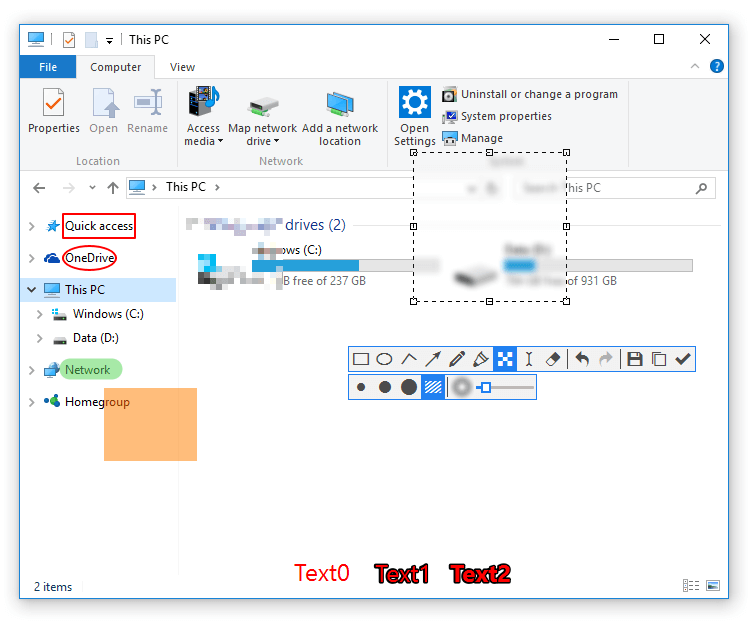
【snipaste官网】截图功能演示
贴图功能详解
贴图是 Snipaste 最具特色的功能之一。截图后按 F3,截图会以悬浮窗口的形式置顶显示在桌面上。你可以对贴图进行缩放、旋转、翻转、设置透明度等操作,甚至让鼠标穿透贴图窗口。
AI 赋能设计
【snipaste官网】持续探索 AI 与截图工具的结合,新版本支持文字识别(OCR)功能,可以将截图中的文字提取出来,支持腾讯 OCR 和 OCR.space 接口,大幅提升工作效率。