
Snipaste用户最推荐的10个使用场景
作为一款由中国独立开发者Liu Zhennan打造的免费截图和贴图工具,Snipaste因其强大的功能和简洁的使用体验,赢得了广大用户的青睐。它不仅支持多种截图模式,还能将截图以置顶浮窗的形式展示,极大地提高了工作和学习效率。本文结合真实用户反馈,总结了Snipaste最受欢迎的10个实用使用场景,希望能帮你更好地利用这款神器。
一、办公文档比对与内容参考
在处理办公文档或PPT时,经常需要对比不同版本或参考网页内容。Snipaste的贴图功能可以将截图以浮窗形式置顶,直接叠加在屏幕任意位置,方便随时对照,减少切换窗口的麻烦。比如,一位项目经理分享说:“我经常把重要的表格或流程图截下来贴在屏幕上,开会时一眼看清,效率提升不少。”
二、设计师的多色板取色和标注利器
设计师需要精确获取屏幕上的颜色,Snipaste内置的取色器功能(快捷键C)让取色变得简单准确,无需借助其他工具。截图后还能添加箭头、高亮、文字标注,帮助设计团队快速沟通设计细节。一位UI设计师的经验是:“用Snipaste截取设计稿,标注修改意见,发送给开发人员,沟通更清晰,避免误解。”
三、教学演示与远程协作
老师或培训师在讲解时,常常需要标记重点内容。Snipaste支持快捷截图和多种标注工具,如文字、箭头、马赛克等,制作过程简单直观。更妙的是,用“截图+置顶贴图”功能可以将重点内容固定在屏幕上,方便演示时反复查看。远程协作时,截图历史回放功能还能帮助追踪修改过程,提升沟通效率。
四、软件开发与BUG反馈
程序员在发现BUG或需要反馈界面问题时,截取错误界面并标注异常位置尤为重要。Snipaste的快捷键操作(F1截图,F3贴图)让捕捉问题迅速且高效,截图历史功能还能快速找到之前的问题截图,避免遗失。部分开发者反映:“我用Snipaste记录测试过程,定位问题更精准,团队协作更顺畅。”
五、网页内容保存与资料归档
遇到重要网页内容时,通过矩形截图或窗口截图快速保存,再以浮窗形式贴图,便于整理和比对。支持多种图片格式,如PNG、JPG、GIF等,方便归档和后续调用。用户表示:“不用安装繁重软件,Snipaste免安装、无广告的特性让我放心长期使用。”
其他推荐使用场景一览
- 六、游戏截图与分享,捕捉精彩瞬间,标注战绩数据
- 七、视频截图,制作教程或素材集
- 八、多显示器环境下快速截取指定窗口内容
- 九、设计灵感收集,快速截取网络图片做素材
- 十、IT运维监控,实时贴图监测日志或状态
总结
Snipaste凭借免费、免安装且无广告的优点,结合强大的截图、贴图、取色和历史回放功能,已成为许多用户日常工作和学习中的必备利器。无论你是办公族、设计师、教师还是开发者,都能从中找到适合自己的使用方式。想要深入了解Snipaste的更多功能和最新版本,欢迎访问官方主页:https://www.snipaste.com/,这里有详细的中文文档和下载资源。
更多功能详情请访问 Snipaste官网。
关于【snipaste官网】
Snipaste 是一个简单但强大的截图工具,也可以让你将截图贴回到屏幕上!下载并打开 Snipaste,按下 F1 来开始截图,再按 F3,截图就在桌面置顶显示了。就这么简单!
如果你是程序员、设计师,或者是大部分工作时间都在电脑前,贴图功能将改变你的工作方式、提升工作效率。Snipaste 使用很简单,但同时也有一些较高级的用法可以进一步提升你的工作效率。
核心功能特点
- 自动检测界面元素区域,精准截图
- 像素级的鼠标移动控制
- 内置取色器,支持 RGB、HEX 等多种格式
- 历史记录回放功能
- 支持多屏和高分屏
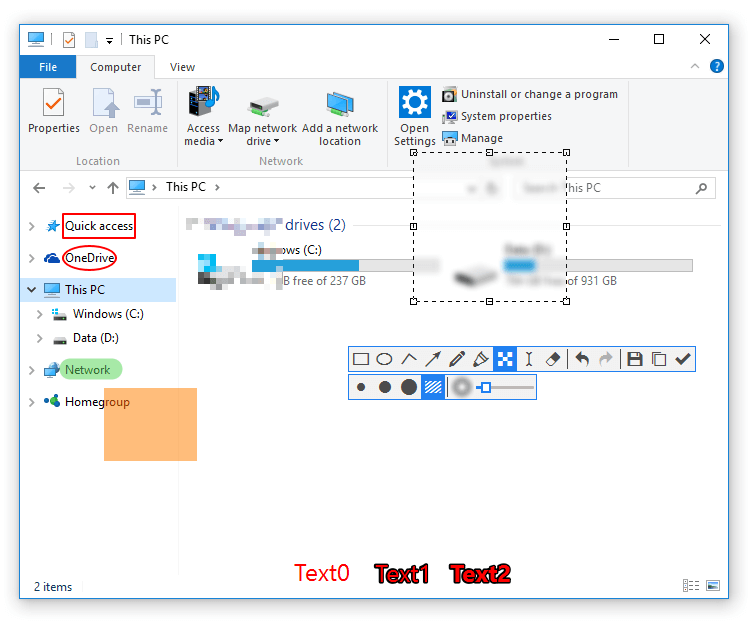
【snipaste官网】截图功能演示
贴图功能详解
贴图是 Snipaste 最具特色的功能之一。截图后按 F3,截图会以悬浮窗口的形式置顶显示在桌面上。你可以对贴图进行缩放、旋转、翻转、设置透明度等操作,甚至让鼠标穿透贴图窗口。
AI 赋能设计
【snipaste官网】持续探索 AI 与截图工具的结合,新版本支持文字识别(OCR)功能,可以将截图中的文字提取出来,支持腾讯 OCR 和 OCR.space 接口,大幅提升工作效率。