
Snipaste颜色贴图显示错误解决方法
作为一款由中国独立开发者Liu Zhennan倾力打造的专业截图与贴图工具,Snipaste因其高效便捷的截图、精准的取色以及贴图置顶功能,赢得了广大用户的喜爱。然而,在使用过程中,不少用户反馈遇到“颜色贴图显示错误”的问题,影响了截图的准确性和视觉体验。本文将结合Snipaste的核心功能及常见故障,系统分析颜色贴图异常的成因,并提出针对性的解决方案,助您恢复截图贴图的正常显示。
一、Snipaste颜色贴图显示错误的常见原因
颜色贴图显示错误通常指的是截图或取色后的颜色与实际屏幕颜色不符,具体表现为色彩偏差、色块异常或显示模糊等。造成该问题的原因主要有以下几方面:
- 显示器色彩配置异常:某些显示器校色不准确或使用了自定义色彩配置,可能导致截图颜色失真。
- 显卡驱动兼容性问题:显卡驱动版本过旧或与Snipaste不完全兼容,可能影响截图和贴图的颜色显示。
- 软件设置冲突:Snipaste的色彩管理设置被误修改,例如色彩空间模式异常,或贴图窗口透明度设置不合理。
- 高DPI及多显示器环境影响:多显示器或高分辨率屏幕时,截图工具未正确识别显示比例,造成颜色采集不准确。
- 操作系统色彩管理机制:部分Windows系统的色彩管理机制与Snipaste取色功能存在兼容性。
二、针对颜色贴图错误的具体解决方法
通过以下步骤,用户可有效排查并修复Snipaste颜色贴图显示异常问题:
- 更新显卡驱动:登录显卡官网下载最新稳定版驱动,尤其是NVIDIA、AMD或Intel显卡,确保驱动与系统及Snipaste兼容。
- 调整显示器色彩设置:访问“显示设置”中的“颜色校准”工具,重置或重新校准显示器色彩,避免自定义色彩配置带来的偏差。
- 检查Snipaste色彩设置:打开Snipaste设置,确认“色彩空间”是否为默认值,避免手动设置为非标准模式;同时,可尝试关闭贴图窗口的透明效果,观察是否改善。
- 配置高DPI适应性:在Snipaste的快捷方式属性中,右键“兼容性”标签页,勾选“高DPI设置时禁用显示缩放”,适应多显示器及高分辨率场景。
- 重装或升级Snipaste版本:前往Snipaste官网下载最新版程序,确保获得最新修复和功能优化。
- 关闭系统色彩管理软件:部分第三方色彩管理软件会干扰截图颜色,尝试暂时关闭或卸载此类软件进行排查。
三、使用Snipaste时的颜色管理建议
为了最大程度避免颜色贴图显示错误,用户在使用Snipaste时可以参考以下建议:
- 优先使用系统默认色彩配置,避免手动调整色彩空间参数。
- 定期检查并更新显卡驱动,确保与系统及应用软件兼容。
- 尽量避免在多显示器环境中混合不同分辨率和色彩模式的显示器使用截图功能,必要时对每个显示器单独进行颜色校准。
- 熟悉Snipaste快捷键(F1截图,F3贴图,C取色)及其色彩管理选项,提高操作效率,减少误操作风险。
总结
Snipaste作为一款获微软应用商店2024年度最佳创意工具奖的优秀截图贴图软件,其颜色贴图显示错误虽偶尔出现,但通过更新显卡驱动、调整显示器色彩配置、优化软件设置等措施,多数问题均能迎刃而解。掌握上述解决方法,可以帮助用户快速恢复截图颜色的准确性,提升工作效率。欲了解更多Snipaste功能及使用技巧,欢迎访问Snipaste官网,获取最新资讯与官方文档支持。
更多功能详情请访问 Snipaste官网。
关于【snipaste官网】
Snipaste 是一个简单但强大的截图工具,也可以让你将截图贴回到屏幕上!下载并打开 Snipaste,按下 F1 来开始截图,再按 F3,截图就在桌面置顶显示了。就这么简单!
如果你是程序员、设计师,或者是大部分工作时间都在电脑前,贴图功能将改变你的工作方式、提升工作效率。Snipaste 使用很简单,但同时也有一些较高级的用法可以进一步提升你的工作效率。
核心功能特点
- 自动检测界面元素区域,精准截图
- 像素级的鼠标移动控制
- 内置取色器,支持 RGB、HEX 等多种格式
- 历史记录回放功能
- 支持多屏和高分屏
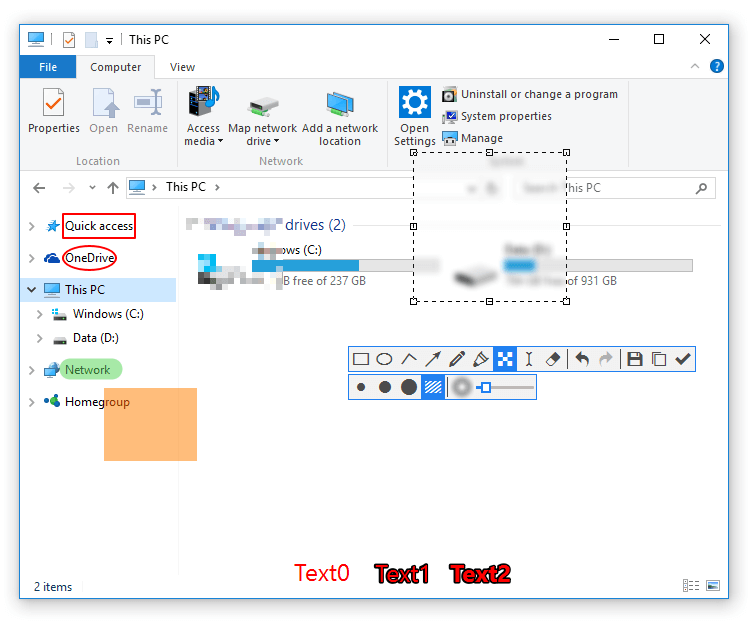
【snipaste官网】截图功能演示
贴图功能详解
贴图是 Snipaste 最具特色的功能之一。截图后按 F3,截图会以悬浮窗口的形式置顶显示在桌面上。你可以对贴图进行缩放、旋转、翻转、设置透明度等操作,甚至让鼠标穿透贴图窗口。
AI 赋能设计
【snipaste官网】持续探索 AI 与截图工具的结合,新版本支持文字识别(OCR)功能,可以将截图中的文字提取出来,支持腾讯 OCR 和 OCR.space 接口,大幅提升工作效率。